고정 헤더 영역
상세 컨텐츠
본문
Google에서 안드로이드 스마트폰과 PC(데스크톱)의 무선 파일공유 및 전송을 손쉽게 할 수 있는 Nearby Share for Windows 앱을 출시했습니다. 파일 전송을 위해서 케이블 연결할 필요가 없이 손쉽게 주고받을 수 있는 Nearby Share for Windows 사용 조건 및 사용 방법, 후기에 대해 알아보도록 하겠습니다.
Nearby Share를 사용하기 전 필요 조건입니다.
1. Window PC - Windows 10 이상이 설치된 Wi-Fi 및 Bluetooth 사용가능한 PC
* Bluetooth 동글만 추가로 설치해서 사용이 가능하지만, 속도가 느립니다.
2. 안드로이드 스마트폰 - Android 6 이상의 OS 설치(기종은 삼성, 엘지, 샤오미 등등 전부 가능)
3. 안드로이드 스마트폰 설정 → Bluetooth, 위치서비스, Nearby Share 활성화
4. 파일공유 및 전송 기기간 거리는 5m 이내
사용 방법
먼저 PC에 Nearby Share for Windows 앱을 설치합니다. (다운로드 링크 - https://www.android.com/better-together/nearby-share-app/)

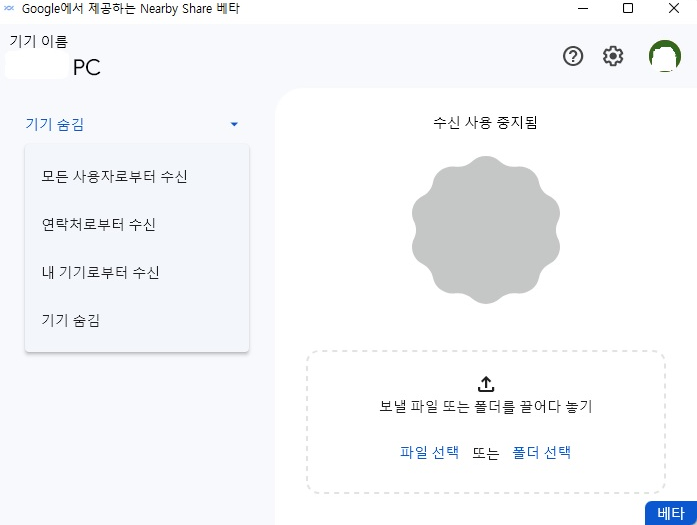
Nearby Share를 설치하고 안드로이드폰에 로그인된 구글 계정으로 로그인을 합니다. 로그인을 안 해도 전송이 가능하기는 하지만 왼쪽 메뉴에 수신옵션에 대한 추가 설정이 가능함으로 로그인을 해서 사용하시는 걸 추천드립니다. 오른쪽 위에 설정에서는 전송된 파일을 저장하는 폴더도 별도로 설정이 가능합니다.
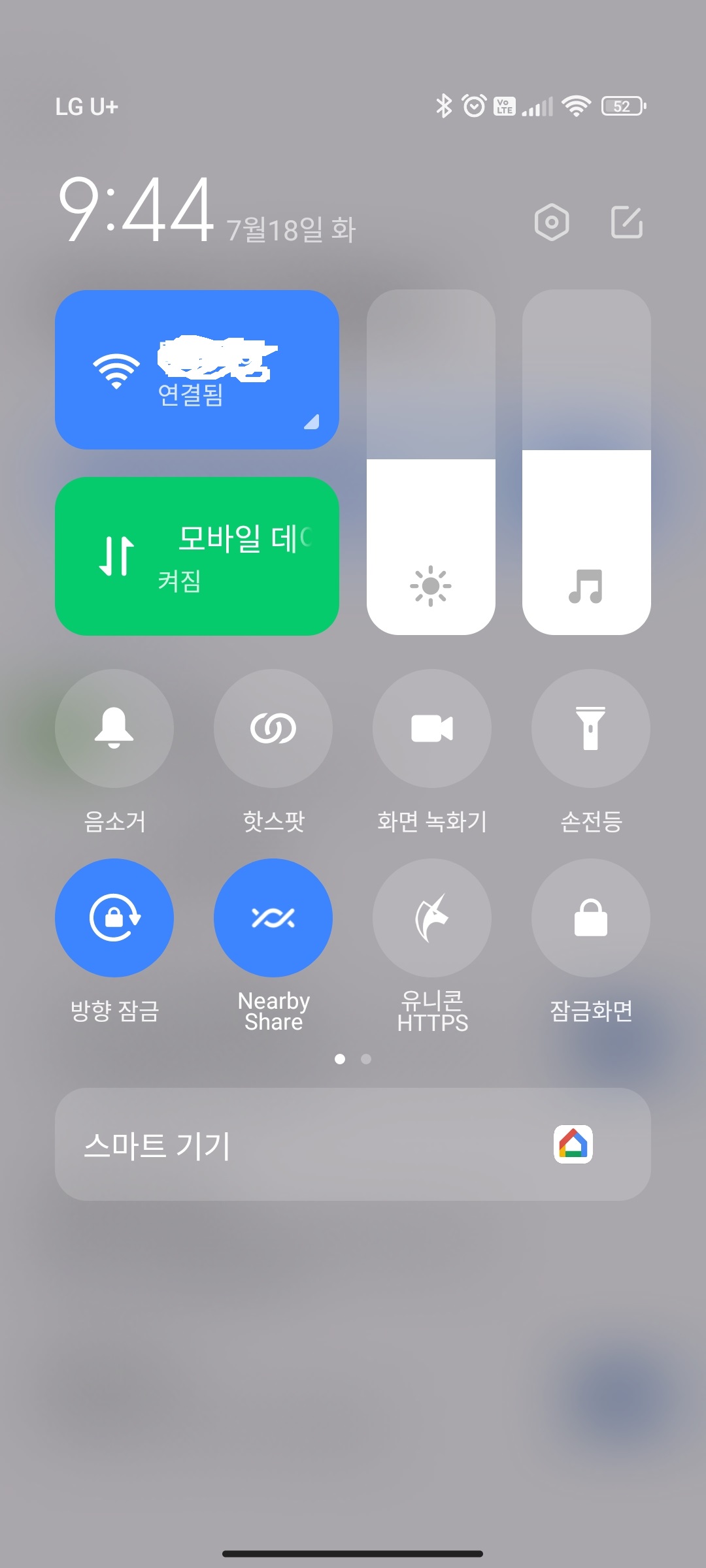
그리고 아래 사진과 같이 스마트폰에 Nearby Share를 활성화시킵니다.(제가 사용하는 폰은 샤오미 Poco F5로 삼성 또는 다른 기종을 사용하시는 분들은 다를 수가 있습니다.)


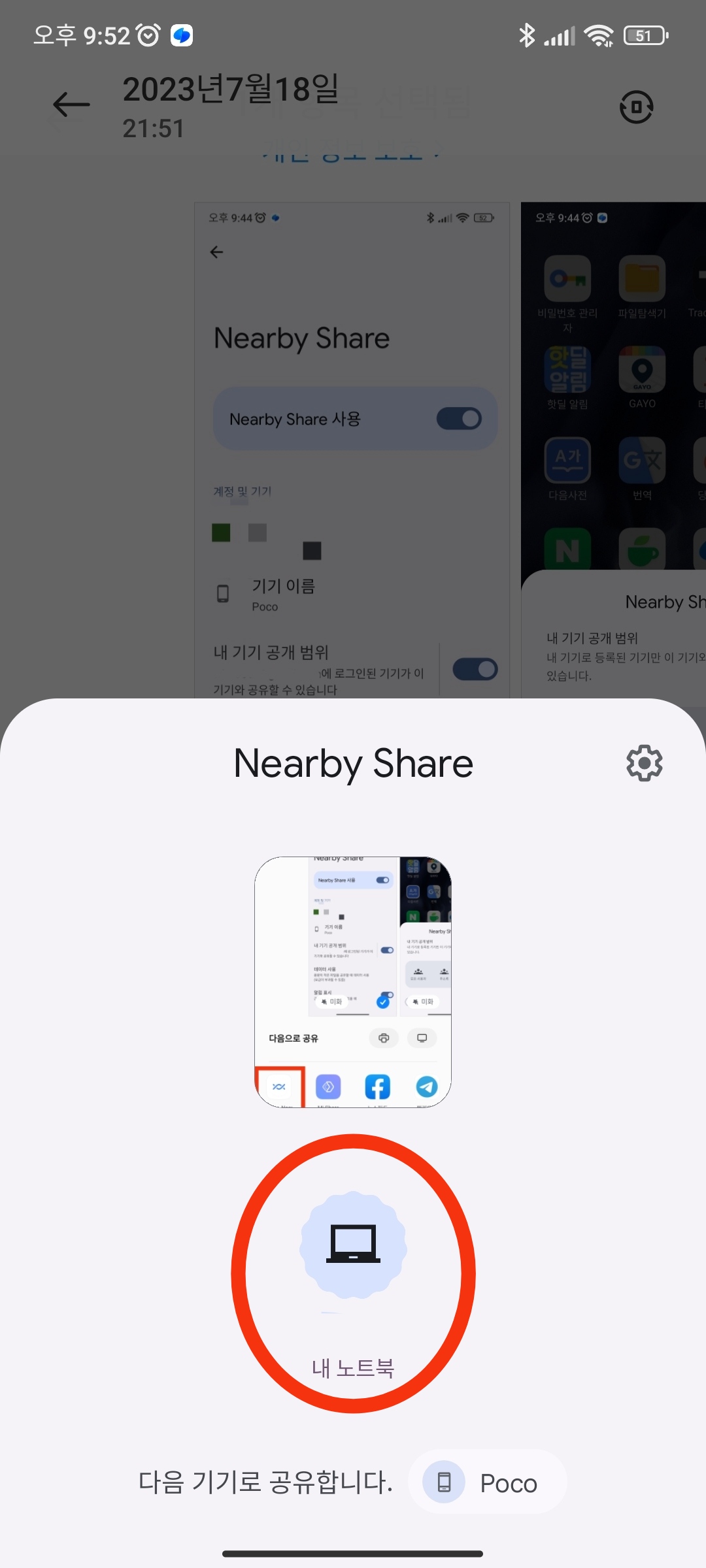
설정을 완료하신 후 사진 또는 파일을 공유를 선택하시면 아래 사진과 같이 Nearby Share 공유 아이콘이 뜹니다. Nearby Share를 선택 후 연결 된 PC 또는 노트북이 화면에 뜨고 해당 PC 또는 노트북을 클릭하시면 곧바로 전송 및 완료가 됩니다.
* 동일한 Google 계정을 사용하는 기기 간에 전송을 하시면 파일을 수신하는 기기에서 자동으로 전송을 수락 지정된 폴더에 파일이 저장됩니다.


사용 후기 (환경에 따른 속도 및 설정으로 동일한 구글계정 로그인하에서 사용)
1) PC 와이파이 및 블루투스 활성화 - '내 기기로부터 수신' 옵션 설정
☞ 수신 가능 기기가 바로 뜨며, 전송 속도 또한 아주 빠름
2) PC 와이파이 비활성 및 블루투스 활성화 - '내 기기로부터 수신' 옵션 설정
☞ 근처기기를 찾는 중.. 이후 수신자를 찾을 수 없나요?라고 뜨면 수신 가능 기기가 안 뜹니다.
3) PC 와이파이 비활성 및 블루투스 활성화 - '모든 사용자로부터 수신' 옵션 설정
☞ 수신 가능 기기가 뜨고 전송이 가능하나, 전송 속도가 조금 느림
노트북을 사용하시는 분들은 와이파이 및 블루투스가 내장되어 있어서 1) 경우처럼 손쉽게 사용이 가능하나, 데스크톱을 사용하시는 분들 중 블루투스 동글을 이용하시는 분들은 3) 경우로 설정해서 사용할 경우 전송 자체는 쉬우나 속도가 조금 아쉬울 듯합니다. 그래도 별도의 케이블 없이 손쉽게 자료를 주고받을 수 있어서 여건이 되신다면 아주 편리하게 사용이 가능할 듯합니다!
'IT' 카테고리의 다른 글
| 카카오톡(카톡) 이모티콘 원스토어 무료로 구매 및 선물하기 (0) | 2023.07.25 |
|---|---|
| 이미지 저작권 크리에이티브 커먼즈 라이선스(CCL)에 대해 이해하기 (0) | 2023.07.21 |
| 샤오미 Poco F5 후기 및 주파집 QC6 Pro 차량 거치대 정보 (0) | 2023.07.13 |
| 디아블로4 게임패드 Gamesir T4 pro 화이트 가격, 사용 후기 및 윈도우 키설정 (0) | 2023.07.09 |
| 인스타그램의 소셜앱 'Threads'(스레드) (0) | 2023.07.06 |


